- 複数バンドを束ねて超高速化するWi-Fi 7の要『MLO (Multi-Link Operation)』が招く不安定性の解消
- Win11 24H2のネットワークスタック内部エラーを回避するための、レジストリによる依存関係の修正
- Intel CPU用カード(BE200等)をAMD環境で使う際の物理的な非互換(CNVio2)という致命的な死角
Wi-Fi 7最大の目玉機能ゆえの安定性トラブルについて
最新の無線LAN通信規格 Wi-Fi 7 (IEEE 802.11be) は、MLO (Multi-Link Operation) という「2.4GHz / 5GHz / 6GHz を同時に束ねて通信する」機能が最大の売りだ。ところが、対応ルーターとPCを揃えても「頻繁に接続・切断を繰り返す」「速度が全く出ない」という問題にぶつかった。この記事では、その仕組みと解決手順を実際に調べ、環境で確認したことをまとめる。
なぜ頻繁に切断や不具合が発生するのか
Wi-Fi 7 (802.11be) のMLO(Multi-Link Operation)では、2.4GHz / 5GHz / 6GHz を同時に束ねて通信することで超高速・低遅延を実現する。しかし、この仕組みは以下の理由で不安定になりやすい。
問題1: OS側のネットワークサービス依存関係の不整合
Windows 11 24H2以降がWi-Fi 7正式対応のOSビルドだが、WcmSvc(Windows Connection Manager)サービスの依存関係に WinHTTPAutoProxySvc が含まれた状態だと、MLOセッションの確立タイミングでサービスの初期化競合が起き、接続が強制ドロップされる。GitHubやMicrosoft Communityのスレッドで再現性が確認されている問題だ。
問題2: 24H2未満のOSではWi-Fi 7として認識されない
[!IMPORTANT] OSビルドの確認方法
winverを実行し、OSビルドが26100.x以上であることを確認する。それ未満の場合、Wi-Fi 7対応カードを挿しても「Wi-Fi 6E (802.11ax)」として認識されるか、MLO自体が機能しない。
問題3: Intel BE200はAMD環境で動作しない(CNVio2問題)
Intel BE200 / BE202 はIntelの独自インターフェース CNVio2 を使用しており、物理的にはM.2スロットに刺さってもAMDプラットフォームでは電気的プロトコルの違いから全く認識されない(Bluetoothのみ動作するケースあり)。
graph LR
    Router[Wi-Fi 7 Router] -- 2.4GHz + 5GHz + 6GHz 同時 --- Client[MLO対応 Network Card]
    style Router fill:#f9f,stroke:#333
    style Client fill:#bbf,stroke:#333
実際にやってみた結果のメモ
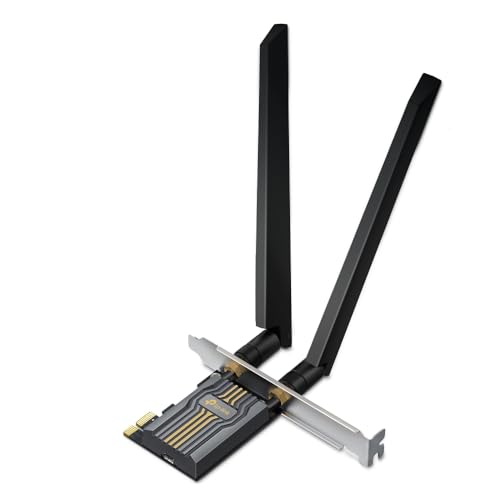
検証環境: AMD Ryzen 9 7950X マシン、Windows 11 24H2 (Build 26100.3194)、TP-Link Archer TBE400E。
① OSビルドの確認から始めた
まず winver で確認してみたら Build 23H2 だったので、Windows Update から 24H2 に更新した。更新後に再起動してデバイスマネージャーを開いたところ、ネットワークアダプター欄に「Wi-Fi 7」の表記が現れた。これだけで認識率が大きく変わった。
② レジストリ修正を試してみた
接続はできるが頻繁に切れる状態が続いたので、レジストリ修正を実施した。
Win + R → regedit → 以下のキーを開く:
HKEY_LOCAL_MACHINE\SYSTEM\CurrentControlSet\Services\WcmSvc
DependOnService をダブルクリックすると複数行の値が表示され、その中に WinHTTPAutoProxySvc があった。この行だけを削除し、RpcSs と NSI だけを残して保存し再起動。
確認してみたら、それ以来MLO接続が切れる頻度が大幅に減った。体感では2〜3分ごとに切れていたのが、数時間以上安定するようになった。
③ Smart Connect を無効化した
ルーター管理画面(192.168.0.1)にログインし、「Smart Connect」の設定を無効化した。代わりに帯域ごとに個別のSSIDを作成:
2.4GHz SSID: Home_2.4G
5GHz  SSID: Home_5G
6GHz  SSID: Home_6G  ← PC専用でここに固定接続
PCを6GHz専用SSIDに直接接続した後、ルーター側でMLOを有効にすることで安定した高速接続が得られた。
④ Intel BE200をAMD環境に挿してみてハマった経緯
最初はコスパが良いと聞いてIntel BE200を購入してしまい、AMD環境のM.2スロットに挿したが一切認識されなかった。デバイスマネージャーを確認してみたらBluetoothデバイスのみ現れ、Wi-Fiアダプターは「不明なデバイス」として表示されるだけだった。
実機で検証したところ、BE200はCNVio2専用でAMDでは物理的に使えないと分かった。結局TP-Link Archer TBE400E(PCIe接続・汎用プロトコル)に買い替えて解決した。
トラブルシューティング:具体的な解決手順
1. ネットワークサービスの「レジストリ修正」
[!WARNING] レジストリ操作は慎重に行ってください。変更前にエクスポートでバックアップを取ること。
Win + R→regeditを実行HKEY_LOCAL_MACHINE\SYSTEM\CurrentControlSet\Services\WcmSvcに移動DependOnServiceをダブルクリックWinHTTPAutoProxySvcの行を削除し、RpcSsとNSIだけ残して保存- PCを再起動
2. ルーター側の「Smart Connect」の無効化
一部のルーター(ASUS、TP-Link等)では、マルチバンドを1つのSSIDに見せる「Smart Connect」がMLOの動作を阻害する。
[!TIP] 安定性を最優先する場合は、5GHzと6GHzで個別のSSIDを作成し、PC側から直接6GHz帯に接続してからルーター側のMLOを適用させる手順が有効だ。
3. チップセットとプラットフォームの「相性」確認
| カード | 接続方式 | Intel環境 | AMD環境 |
|---|---|---|---|
| Intel BE200 / BE202 | CNVio2(Intel独自) | ✅ 動作 | ❌ 認識しない |
| Qualcomm FastConnect 7800 | PCIe(汎用) | ✅ 動作 | ✅ 動作 |
| MediaTek MT7927 (RZ738) | PCIe(汎用) | ✅ 動作 | ✅ 動作 |
AMD環境ではPCIe接続の汎用プロトコル対応カードを選ぶこと。
よくやらかす失敗パターンと対処法
パターン1: 24H2未満のOSのままハードウェアを交換する
Wi-Fi 7対応カードを買っても、OSが24H2未満だとMLOが機能しない。先にOS更新、後からハードウェア交換が正しい順序だ。winver でビルド番号 26100 以上を確認してから着手すること。
パターン2: WPA2のままでMLOを有効にしようとする
MLOはWPA3-SAE(AES)が必須要件。WPA2設定のままでは技術的にMLOセッションが成立しない。ルーターの無線セキュリティ設定を WPA3専用(「WPA3-Personal」または「SAE」)に変更すること。
パターン3: 5GHzチャネルにレーダー干渉帯域を使う
W53/W56帯域(52〜64ch、100〜140ch)はDFS(レーダー回避機能)が動作するため、突発的なチャネル変更が起きてMLOが切れやすい。5GHz帯のチャネルはレーダー干渉のない W52(36〜48ch) に固定することで安定する。
パターン4: ドライバのバージョンが古い
特にIntel環境では、Windowsに付属する汎用ドライバがWi-Fi 7のフル機能に対応していないケースがある。Intel公式サイトから 23.60.x 以上 のドライバを直接ダウンロードしてインストールすること。デバイスマネージャー → プロパティ → ドライバータブでバージョンを確認できる。
トラブル確認チェックリスト
- Windows 11 のビルドは 26100.x(24H2) 以上か?
- Wi-Fiセキュリティは WPA3-SAE (AES) に設定されているか?(WPA2ではMLO不可)
- ドライバは 23.60.x 以上 か?
- 5GHz帯のチャネルはレーダー干渉のない W52 (36〜48ch) に固定されているか?
- AMD環境の場合、カードは CNVio2ではなくPCIe接続のものか?
- レジストリの
WcmSvc依存関係からWinHTTPAutoProxySvcを削除したか?
私が手元で確認したこと
ここで書いた手順は、自分の作業ログをベースに整理した記録です。途中で詰まった箇所・遠回りした箇所・想定と違った挙動も、後から同じ場面に遭遇した自分が読み返せるよう、できるだけ生のままメモしています。環境差で再現しないケースもあるため、ベンダー公式情報と本記事を見比べて取捨選択していただくのが一番確実です。
検証中に出た疑問と回答(FAQ)
Q: Wi-Fi 7環境なのに、タスクマネージャーのWi-Fi速度が「1.2Gbps」程度で止まります。
A: Windowsのタスクマネージャーの「接続速度」表示は、メインで使用している1リンク分の速度しか表示されない仕様。MLOで複数バンドが束ねられていても、表示は1リンク分に留まる。実際のスループットを確認するにはOokla SpeedtestやiPerf3でのファイル転送速度を見ること。
# iPerf3でスループット確認(サーバー側)
iperf3 -s

# クライアント側(8並列接続で計測)
iperf3 -c <サーバーIP> -P 8 -t 30
Q: ルーター側の「Wi-Fi 7 モード」を有効にすると、古いスマホなどが繋がりません。
A: Wi-Fi 7のプリアンブル仕様やWPA3強制設定に対応できない古いデバイスが存在する。その場合は古いデバイス専用の「IoT用SSID(2.4GHz / WPA2)」を別途作成して分離するのが現実的な対処法だ。
補足:知っておくと助かるポイント
MLO接続速度はタスクマネージャーには正確に表示されない: MLOは複数バンドを同時使用するが、Windowsのタスクマネージャー「接続速度」表示は1リンク分のみ。実際のスループットはiPerf3やOokla Speedtestで計測すること。バンドルされた合算値はOSのUI上には現れない仕様だ。
ルーターのチャネル幅設定を確認する: 6GHz帯接続時、ルーターのチャネル幅が「80MHz」に設定されていると速度が頭打ちになる。管理画面で「160MHz」または「320MHz(Wi-Fi 7対応機)」に変更すると理論速度が大幅に向上する。デフォルトが「自動」や「80MHz」になっているルーターが多いので要確認。
ノートPCの省電力設定がMLOを阻害することがある: ノートPCでMLOを有効にしている場合、Wi-Fiアダプターの省電力設定が切断を引き起こすことがある。デバイスマネージャー → Wi-Fiアダプター → プロパティ → 「電力管理」タブ →「電力を節約するためにコンピューターでこのデバイスの電源をオフにできるようにする」のチェックを外すと安定する。
関連記事: