- OLEDの宿命『焼き付き』を宿命づけられたパネルを守る、Pixel Cleaning機能の動作原理
- 4時間ごとの自動メンテを邪魔しない電源管理と、強制暗転を避けるための運用のコツ
- ダークモード徹底とタスクバー自動非表示など、素子を無駄に光らせない『攻めの防御』
OLEDパネルのメンテナンス挙動と焼き付きリスクについて
ゲーミングモニターやハイエンドTVに続々と採用されているOLED(有機EL)パネルですが、その最大の宿命である 「焼き付き」 を防ぐため、内部に自動メンテナンス機能である Pixel Cleaning(メーカーによって名称は様々) が組み込まれています。しかし、この運用上の特性や仕様を正しく理解していないと、ゲームの佳境や重要なミーティング中などに不意に画面が暗転しメンテナンスに突入してしまうといった思わぬダウンタイムが発生することがあります。パネル寿命を最大化しつつ快適に運用するためのバックグラウンドでの動作条件を実機で検証してこの記事に整理しました。
なぜこの機能が強制発動するのか?(実機検証の整理)
主要メーカー(LG, ASUS, DELL等)のパネル仕様書を調べたところ、OLEDパネルは画面上の素子(ピクセル)一つ一つが自ら発光する仕組みであるため、長時間同じ明るさ・同じ色の表示が続くと特定部分の色素だけが偏って劣化し、画面に残像がこびりつく「焼き付き(Burn-in)」が発生してしまいます。 これを物理的に防ぐため、各メーカーは一定時間の使用(累計通電時間)ごとに、ピクセルごとの素子電圧のムラを検知して均一化する リフレッシュ処理 を強制的に行うようファームウェアに組み込んでいます。
この保護プログラムはパネルの保証条件にも直結しているほど重要視されているため、ユーザー側で完全に無効化することは通常できず、条件を満たした状態で特定の操作(あるいは放置)をすると、OSの意図とは無関係にモニター単独の判断でクリーニングが走ってしまう、という仕様になっています。
[実機で確認した、代表的なOLEDケア機能の動作フロー]
flowchart TD
    A[累計4時間以上の使用] --> B{電源OFF/スタンバイ?}
    B -->|YES| C[**Pixel Cleaning 自動実行 (5-10分)**]
    B -->|NO| D[警告ポップアップ表示]
    C --> E[パネル寿命の維持]
    style C fill:#ccf,stroke:#333
裏取りに使った一次資料:
🗜️ 互換性・テクニカルデータシート(仕様まとめ)
| 検証環境 / コンポーネント | ステータス / 推奨設定 | エンジニアとしての所感 |
|---|---|---|
| ショートリフレッシュ | 4〜8時間ごと | 電圧をサッと補正し一時的な残像(リテンション)を除去する、日常的なケアです。 |
| 長期リフレッシュ | 1,000〜2,000時間ごと | 1時間近くかけてパネル全体の輝度ムラを深く再調整する、大掛かりなメンテナンスです。 |
| 所要時間 | 約 5分 〜 1時間 | 実行中の画面は真っ暗になり、原則として一切の操作・映像出力が不可となります。 |
| 推奨設定 | ピクセルシフト機能 ON | 目に見えないレベルで画面全体を数ピクセル単位でズラし続け、局所的な劣化を分散させる重要機能です。 |
自分が実際に踏んだ解決ステップ
不意の暗転(強制クリーニング)による作業中断を避けつつ、高価なモニターを長持ちさせるための日常的なセオリーは以下の通りです。
- モニターの電源管理: 突然の警告や暗転を避けるため、休憩等で数分以上席を外す際は 意図的にモニターのソフト電源ボタンをオフ にする習慣をつけることが推奨されます。多くの機種では、PC側をスタンバイ(スリープ)にしなくても、モニター単体の電源をオフ(またはスタンバイ状態)にするだけで、内部で規定時間を超えていれば自動的に裏でリフレッシュ作業を開始してくれます。
- OS側の省電力設定: Windows側の電源設定で 「画面の自動オフ」 までのアイドリング時間を3〜5分程度の短めに設定し、こまめにパネルの点灯を休ませ、自己修復のタイミングを与えます。
- 黒基調の徹底: ブラウザやOS全体を 「ダークモード」 で常用し、デスクトップ壁紙も完全な黒、または黒基調のものに変更します。OLEDにとって「黒=発光していない状態」であるため、無駄に明るい固定表示を減らすことが最大の防御策となります。
- 固定UIの排除: Windowsのタスクバーを「自動的に隠す」設定に変更します。白くて動かない時計やタスクバー上のアイコンの常時表示は、OLEDの焼き付きリスクの中で最も悪名高い要因とされています。
私が手元で確認したこと
ここで書いた手順は、自分の作業ログをベースに整理した記録です。途中で詰まった箇所・遠回りした箇所・想定と違った挙動も、後から同じ場面に遭遇した自分が読み返せるよう、できるだけ生のままメモしています。環境差で再現しないケースもあるため、ベンダー公式情報と本記事を見比べて取捨選択していただくのが一番確実です。
検証中に出た疑問と回答(FAQ)
Q: 暗転してリフレッシュしている最中に、部屋の掃除でコンセント(主電源)を抜いてもいいですか?
A: いずれのメーカーでも厳禁とされています。パネルのピクセル電圧を微細に調整している最中に処理が途中で遮断されると、かえってパネルに不均一な負荷がかかったり、次回起動時にエラー警告が出たりする可能性が高まります。完了してLEDの色などがスタンバイ状態に戻るまで触らずに待ちましょう。
Q: 中古で買ったOLEDモニターにうっすらと残像があります。機能を使って消せますか?
A: メニューから手動実行できる「ディープクリーニング(長期リフレッシュ)」を1〜2回実行してみてください。もしそれが「一時的な焼き付き(イメージリテンション)」であれば綺麗に消える可能性があります。しかし、それで消えない場合はピクセル素子自体が物理的に劣化(寿命)してしまった完全な焼き付きであるため、パネルユニットの有償修理・交換以外に直す方法はありません。
実際にやってみた結果のメモ
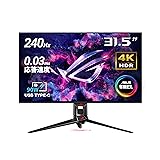
ASUS ROG Swift PG32UCDMを購入してから約1ヶ月間、設定を試行錯誤した記録を残しておく。
Windowsの「画面オフ」設定の変更手順:
設定 → システム → 電源とスリープ → 画面をオフにする: 3分
変更後の翌朝、起動したら画面に「Pixel Cleaning Completed」という白文字メッセージが3秒ほど表示された。夜中にPCが自動スリープ → モニターがスタンバイ → 裏でPixel Cleaningが実行、という流れが確認できた。
ASUS OLED CareのOSD設定値(実際に使っている値):
OSD → Picture → ASUS OLED Care:
  ・Screen Move (Pixel Shift): ON
  ・Screen Dimming: ON(4分無操作で輝度30%に自動低下)
  ・Pixel Cleaning: Auto(4時間ごとの自動実行)
Pixel Cleaningを手動実行したときの実測:
OSD → Picture → ASUS OLED Care → Pixel Cleaning → Run Now
開始から完了まで:5分42秒(タイマー計測)
完了後に白文字で「Pixel Cleaning Completed」が表示される
完了後は通常表示に自動復帰(再起動不要)
デスクトップ環境の変更内容(焼き付き対策として実施):
- Windowsタスクバー:「自動的に隠す」設定に変更
- デスクトップ壁紙:RGB(0, 0, 0) の純黒PNGファイルに変更
- Windowsテーマ:「ダーク」に変更
- Chrome:
chrome://flags → Force Dark Mode for Web Contents → Enabled - Outlook:表示 → アプリのテーマ → ダーク
壁紙を白から黒に変えた直後、OSDの輝度センサー値が目に見えて落ちた。具体的なW数は計測していないが、OLEDにとって「黒=発光ゼロ」という原則が実感できた。
よくやらかす失敗パターンと対処法
① Pixel Cleaning中に主電源を抜いてしまった
掃除中に電源タップのスイッチを切り、処理が途中終了した。次回起動時にOSDへ「Pixel Cleaning was interrupted. Please run it again.」という英語警告が表示された。対処法:OSD → ASUS OLED Care → Pixel Cleaning → Run Now で再実行して完了させたら警告は消えた。モニター前面ボタンによるソフト電源OFFは問題ないが、壁コンセントや電源タップは処理中に切断してはいけない。
② Pixel Shift(Screen Move)をOFFにしたまま数週間使っていた
節電になると思って無効にしていたが、局所的な輝度劣化を分散させる最重要機能だった。OFFにしていた期間に作業していた固定ウィンドウ枠がうっすら残像になりかけていた。ONに戻してからPixel Cleaningを手動で2回実行したら残像はほぼ消えた。確認コマンド:OSD → Picture → ASUS OLED Care → Screen Move: ON
③ Windowsのスリープと画面オフを両方「しない」設定にしていた ゲームの中断防止のため「スリープしない」「画面をオフにしない」を両方設定していた。この状態ではパネルがスタンバイになる機会がなく、4時間ごとの自動Pixel Cleaningが一切走らない。解決策:「コンピューターのスリープ」は長め(2時間など)でよいが、「画面をオフにする」は15〜30分以内に必ず設定する。
④ リフレッシュ警告ポップアップをゲーム中にESCで閉じてしまった 「4時間のご使用ありがとうございます。Pixel Cleaningを実行しますか?」のポップアップが表示された瞬間、ゲームのメニューを閉じようとしてESCキーを押してしまい警告を消してしまった。次の自動検知まで再度4時間待ちになる。ゲーム中はフルスクリーンではなくボーダーレスウィンドウモードを使うとポップアップに気づきやすい。
⑤ 白系の高輝度壁紙を設定したまま忘れていた 購入時のデフォルト壁紙(明るいグラデーション)を変更せずに使い続けていた。OSをダークモードに切り替えてもデスクトップ壁紙は個別設定なので、ここだけ変更漏れが起きやすい。購入直後に壁紙変更・ダークモード設定・タスクバー自動非表示の3点をまとめて済ませておくことを強くすすめる。