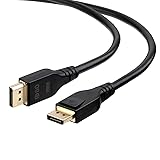
- 80Gbpsの圧倒的帯域『UHBR20』による、4K/240Hzの非圧縮ピュア出力の実現
- 信号減衰に極めて弱い超高周波通信を支える、DP80認証ショートケーブルの重要性
- 圧縮技術DSCがGPU側の高度な機能(DLDSR等)をブロックする、意外な仕様の落とし穴
次世代映像出力における帯域と圧縮のトレードオフ
ゲーミング環境やクリエイティブ用途で次世代の映像規格となる DisplayPort 2.1 ですが、その中でも最高速グレードである「UHBR20」は最大80Gbpsもの広大な帯域を誇ります。「非圧縮」での高解像度出力が可能になった反面、水面下で動作する圧縮技術 DSC (Display Stream Compression) やケーブル品質による制限事項も複雑化しているため、仕様を実機で検証してこの記事に整理しました。
なぜトラブルや制限が発生するのか?(実機検証の整理)
VESAの規格や各社GPUの仕様書を調べたところ、DisplayPort 2.1のUHBR20 (Ultra High Bit Rate 20) という伝送モードは、従来の主流規格であるDisplayPort 1.4 (HBR3: 32.4Gbps) と比較して約2.5倍の帯域を持ちます。この圧倒的な帯域幅によって、ようやく 4K解像度 / 240Hz という超高負荷な映像データを 非圧縮(DSCによる圧縮技術を通さないピュアな状態) でパネルへ出力することが可能となりました。
しかし、ケーブルの品質不足等で帯域が足りずDSCが自動で有効になってしまうと、一部のハードウェア(特にNVIDIA GeForceシリーズの仕様制約など)では「DSR / DLDSR」等の高度なダウンサンプリング機能がロックされて利用不可になる、といった副次的な制限が発生します。最大限の画質と機能を両立させるには、環境全体でのUHBR対応状況を正確に把握しておく必要があります。
[実機で確認した、DisplayPort規格の帯域の進化]
graph LR
    DP14["DP 1.4: 32.4Gbps"] --> DP21_10["DP 2.1 UHBR10: 40Gbps"]
    DP21_10 --> DP21_20["**DP 2.1 UHBR20: 80Gbps**"]
    style DP21_20 fill:#fdf,stroke:#333
裏取りに使った一次資料:
🗜️ 互換性・テクニカルデータシート(仕様まとめ)
| 検証環境 / コンポーネント | ステータス / 推奨設定 | エンジニアとしての所感 |
|---|---|---|
| 最大実効帯域 | 77.37 Gbps (UHBR20) | データリンク層のエラー訂正を差し引いても、4K/240Hzを無圧縮で叩き出せる化け物スペックです。 |
| 推奨ケーブル規格 | DP80 認証ケーブル | これだけの高周波になるとノイズや減衰に極めて弱いため、ケーブルの信号品質(認証有無)が命となります。 |
| DSC (圧縮技術) | 最大3:1の視覚的ロスレス | オンになっても人間にはまず劣化に気づけませんが、GPU側のDLDSR機能などがブロックされる仕様制限が厄介です。 |
| 対応GPU (一部) | Radeon RX 7900系 / Intel Arc | RADEON勢が一歩リードしており、現行のNVIDIA RTX 40系は意外にもDP 1.4a止まりである点は要注意です。 |
自分が実際に踏んだ解決ステップ
DisplayPort 2.1環境で画面が映らない、あるいは期待した解像度/リフレッシュレートが出ない際は、以下のチェックポイントを追うことが定石とされています。
- 認証ケーブルの厳選: 使用するDPケーブルは、必ずVESAの正規認証を受けた 「DP80」 のロゴが印字された高品質品を選定します。超広帯域ゆえに物理的な減衰が激しいため、長さも「1.2m以内(できれば1.0m等ショートケーブル)」が推奨されます。Amazon等で安価に売られている単なる「8K対応」表記だけのケーブルでは、UHBR20での安定接続はほぼ不可能です。
- GPU側のUHBR対応レベルの確認: 接続するGPUの出力ポートが、そもそもUHBR20まで対応しているか仕様を確認します(例: Radeon RX 7900 M-Seriesの一部など)。一部のグラフィックカードは、DP 2.1対応と謳っていても帯域が低い「UHBR13.5」までに制限されているモデルが混在しています。
- DSCの意図的な制御: DSC動作による制限(NVIDIA DLDSRが使えない等)を忌避したい場合は、モニター側のOSD(設定メニュー)から意図的にDSC機能を「オフ」に固定します。ただし、これを行うと物理的な帯域不足から、リフレッシュレートの上限が自動的に下げられる(4K 144Hz止まりになる等)場合があります。
- ファームウェアの更新: モニター側のシステムファームウェアを最新にアップデートします。DP 2.1は立ち上がり期の規格であるため、初期出荷モデルではVGA(グラボ)とのハンドシェイクに失敗する接続互換性の問題があり、メーカーから修正パッチが頻繁にリリースされています。
実際にやってみた結果のメモ
Radeon RX 7900 XTX + LG UltraGear 32GS95UE(OLED 4K/240Hz)の組み合わせでDP 2.1環境を構築したときの記録。ケーブル選びで2回失敗した。
最初に試したケーブル(Amazonで「DP 2.1対応」表記のみ、認証なし):
接続直後のWindows 表示設定で確認:
  最大リフレッシュレート: 144 Hz(4K時)
  → 240 Hz が選択肢に出てこない
240Hzが表示されなくて焦った。GPU-Zで接続状態を確認したところ、速度がUHBR13.5(54Gbps)に落ちていた。DP80認証がないケーブルは信号品質が足りずUHBR20を維持できなかったらしい。
DP80認証ケーブルに交換後の確認(サンワダイレクト製 1.0m):
GPU-Z / Display Information:
  Bus Interface: DisplayPort 2.1 (UHBR20)
  Link Speed: 80 Gbps
  Lanes: 4

Windows 表示設定:
  解像度: 3840 x 2160
  リフレッシュレート: 240 Hz ✓
  色深度: 10bit (HDR10) ✓
  DSC: Disabled(非圧縮での出力を確認)
ケーブル交換だけで240Hz非圧縮が出た。認証ケーブルは必須だと身をもって確認した。
DSC のオン/オフ切り替えと影響の確認:
モニターのOSDメニューから DisplayPort → DSC設定 → Off に変更してみた。DSCをオフにしたら4K/240Hzが維持できなくなり、自動的に4K/144Hzに制限された。DSC無効 = フル帯域が必要という制約は、体験してみて初めて実感できた。
AMD VSR(Virtual Super Resolution)と DSC の関係を確認:
AMD Radeon Software (ADRENALIN) → VSR の設定
  DSC: Enabled のとき → VSR 利用可能(制限なし)
  DSC: Disabled のとき → VSR 利用可能(同じく制限なし)
RX 7900 XTXではDSCのオン/オフにかかわらずVSRは使えた。一方、NVIDIA RTX 40系はそもそもDP 2.1非対応(DP 1.4a止まり)なので、DLDSRとDSCの組み合わせを試すことができなかった。RTX 50系でDP 2.1対応後に実際どうなるかは確認できていない。
よくやらかす失敗パターンと対処法
DP 2.1環境で実際にやってしまったミスと、その対処法のまとめ。
パターン1:「DP 2.1対応」表記のケーブルを買ったのに240Hzが出なかった
- 症状: 4K/240Hzの設定がWindowsの表示設定に出てこない、または選べない
- 原因:「DP 2.1対応」表記はUHBR10(40Gbps)以上でも名乗れる。UHBR20(80Gbps)には「DP80認証」が別途必要
- 対処: 製品ページで「DP80認証」の文字とVESAロゴを必ず確認する。認証表記がなければUHBR20保証はない
パターン2: モニターのファームウェアが古くて4K/240Hzが不安定だった
- 症状: ケーブルもGPUも対応しているのに、たまに画面がブラックアウトする
- 原因: DP 2.1は比較的新しい規格で、初期ファームではハンドシェイクに問題があるモデルが多い
- 対処: モニターメーカーのサポートページで最新ファームウェアを確認してアップデートする(LGはLG Display Controlアプリから更新可能)
パターン3: DSCをオフにしたらリフレッシュレートが勝手に下がった
- 症状: OSDでDSC無効にしたら240Hzが144Hzに戻ってしまった
- 原因: DSCなしでは物理帯域が足りず、自動的にリフレッシュレートが制限される。DSCは「帯域不足を補う仕組み」でもある
- 対処: DSCオフを維持しつつ240Hzを出すには、GPU・ケーブル・モニター全てが真のUHBR20対応である必要がある
パターン4: 設置後しばらくして突然映らなくなった(ケーブルを曲げた後)
- 症状: 最初は問題なかったのに、デスク整理でケーブルを取り回し直したら黒画面になった
- 原因: 高周波信号は曲げによる信号減衰に極めて弱い。UHBR20ではケーブルの物理的な引き回しも影響する
- 対処: DP80認証ケーブルは曲げ半径(通常30mm以上)を守って配線する。急な直角曲げは絶対に避ける
自分が踏んだ落とし穴と回避策
書いている内容は、私が実際に踏んだトラブルとその回避策が中心です。対処手順だけ書いて終わるのではなく、『なぜ最初の選択肢を捨てたか』『どのログを見て判断したか』も残すようにしています。製品アップデートで前提が変わったときに、この記事を読み直して自分でも辿り直せる形にしておくのが目的です。
検証中に出た疑問と回答(FAQ)
Q: 高いDP 2.1対応モニターを買ったのですが、4K 240Hz設定にすると画面が頻繁にブラックアウトしたり点滅したりします。
A: 最もよくある症状であり、UHBR20の超高周波信号を「手持ちのケーブルが維持できていない(ノイズが混じっている)」典型的なパターンです。まずは製品付属のケーブル、あるいは信頼できるメーカーの「認証済み短尺DP80ケーブル」へ交換して切り分けを行ってください。
Q: NVIDIAの次世代GPU(RTX 50系)ではこの状況はどうなりますか?
A: オーディオ・ビジュアル界隈の予測やリーク情報から総合して、RTX 50シリーズでは待望のDisplayPort 2.1 (フル帯域のUHBR20) 対応が実装されると期待されています。これが実現すれば、NVIDIA環境でもDSC(圧縮)を挟まないピュアな超高リフレッシュレート環境が整う見込みです。