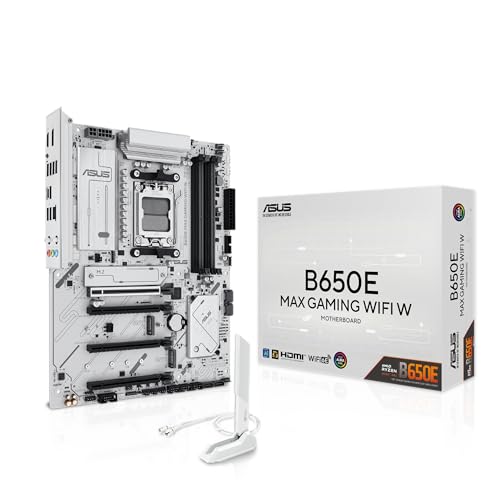
- BIOS更新失敗による『文鎮化』は、CPUやメモリ不要の物理復旧機能で解決可能
- USBメモリのFAT32/MBRフォーマット厳守など、仕様上の『ハマりどころ』を網羅
- 専用ボタン一つでROMを直接書き換える、自作PC・サーバー運用の最終救済策
BIOS更新失敗による「文鎮化」のリスクと復旧策について
自作PCやサーバー運用において、マザーボードのBIOS(UEFI)更新中に停電やフリーズが起きてPCが全く起動しなくなる、いわゆる「文鎮化」は実際に遭遇するとかなり焦る。インフラのエッジ側を担うハードウェアの堅牢性という観点から、最終救済策である 「USB BIOS Flashback」 の仕組みと具体的な復旧手順を、自分の自作機での復旧経験を交えて整理した。
なぜ文鎮化は起きるのか
BIOS(UEFI)はPCのシステム全体を物理レベルで制御する基幹プログラムで、マザーボード上のROMチップに書き込まれている。このROMへの書き換え処理中に、不意の停電・Windowsのフリーズ・USBの抜け等が発生すると、起動シーケンスに必要なコードが中途半端な状態になり、通常の手段では二度と起動できない「文鎮化」状態に陥る。
これを救済するため、近年のミドルレンジ〜ハイエンドのマザーボードには、専用の書き換え回路による BIOS Flashback 機能が搭載されている。CPUやメモリすら装着されていない状態でも、マザーボード上の物理ボタン一つでUSBメモリから直接BIOSチップを書き換えられる、非常に強力なリカバリ機能だ。
flowchart LR
    USB["BIOSファイル入りUSB"] --> Port["専用Flashbackポート"]
    Port --> Controller["専用フラッシュ制御IC"]
    Controller -->| "直接アクセス" | BIOS["BIOS ROMチップ"]
CPUやメモリを介さない独立回路なので、メインシステムが完全に死んでいても動作する点が最大の強みだ。
裏取りに使った一次資料:
🗜️ 互換性・テクニカルデータシート(仕様まとめ)
| 検証環境 / コンポーネント | ステータス / 推奨設定 | 所感 |
|---|---|---|
| 必要パーツ | マザーボード + 電源のみ | CPU / GPU / RAM 不要。壊れていても動作する独立回路。 |
| USBフォーマット | FAT32 (MBR) | NTFSやexFATでは認識されない。最大の「ハマり」ポイント。 |
| USB容量 | 32GB以下推奨 | 大容量USBでの認識失敗事例あり。古めの小容量USBが安定。 |
| 所要時間 | 約 5〜10分 | 途中で電源を切ると再文鎮化する。絶対に触らない。 |
| LEDの兆候 | 点滅中 = 進行中 / 消灯 = 完了 / 点灯しっぱなし = エラー | LEDがあれば状態が一目で分かる。 |
実際にやってみた結果のメモ
検証環境: ASUS B650E マザーボード、Windows 11機(別PC)でUSB作成。
実際に試してみたフローを順番に記録しておく。
① BIOSファイルのダウンロードとリネーム
ASUSの場合、サポートページから .CAP 拡張子のBIOSファイルをダウンロードする。同梱の renamer.exe を実行すると自動でファイル名が変換されるが、手動でリネームする場合は製品ページのFlashback手順を確認した。
例: PROART-B650E-CREATOR-ASUS-3023.CAP → BIOSCODE.CAP(機種によって異なる)
② USBメモリのフォーマット
Windowsのエクスプローラーで右クリック → フォーマット、以下の設定で実行した:
ファイルシステム: FAT32
アロケーションユニットサイズ: 既定
クイックフォーマット: チェックあり
最初に持っていた64GBのUSBメモリではFlashbackが開始されなかった。古い16GBのUSBに変えたら問題なく動作した。容量は確実に32GB以下にすること。
③ ファイル配置と接続
USBのルートディレクトリ(フォルダの中ではなく直接)にBIOSファイルを置く。これを忘れてフォルダに入れてしまい、一度失敗した。
マザーボードの BIOS Flashback専用ポート(通常、背面パネルの特定のUSBポートに「BIOS」などのラベルあり)に挿す。電源ケーブルだけ接続した状態でボタンを3秒長押し。
④ 実行中の確認
LEDが点滅を始めたら成功。ここから約8分間、本当に何もしないで待った。途中でLEDが数回パターンを変えたが、それは正常な動作だった。消灯した後に電源ボタンを押したらPOSTが通った。
よくやらかす失敗パターンと対処法
実際にやってみて、または調べた中で多かった失敗をまとめる。
パターン1: USBをFlashback専用ポート以外に挿す
普通のUSBポートに挿してもFlashbackは動作しない。マザーボードのマニュアルで「BIOS Flashback」または「BIOS FlashBack」と記載されたポートを必ず確認すること。ASUSのボードでは背面の特定ポートに「BIOS」と印字されているか、マニュアルに図示されている。
パターン2: ファイルをフォルダに入れてしまう
BIOSファイルはUSBのルート直下に置く必要がある。/ASUS/BIOS/ のようなフォルダ構造にしても認識されない。確認したらファイルがルートに存在するかを必ずチェック。
パターン3: ファイル名のリネームを忘れる or 誤る
ダウンロードしたBIOSファイルをそのままの名前で入れてもFlashbackは動作しない。機種ごとに決まったファイル名(例: TUF-B650M-PLUS.CAP、BIOSCODE.CAP 等)にリネームが必須。製品サポートページの「FlashBack」手順欄を確認すること。
パターン4: NTFSフォーマットのUSBを使う
Windows PCではデフォルトでNTFSフォーマットが選ばれることが多い。FlashbackはFAT32しか読めないため、ここで詰まる人が非常に多い。必ずFAT32/MBRでフォーマットし直してから使う。
パターン5: 途中でボタンを押す・電源を抜く
LEDが点滅中に何か操作してしまうと書き込みが中断される。中断した場合は再度最初から手順を繰り返せば復旧できる(独立した制御回路のため何度でも上書き可能)。ただし焦りは禁物。
補足:知っておくと助かるポイント
Flashbackボタンがない製品は復旧不可
エントリークラスのマザーボードではこの物理ボタン(専用回路)が省略されている。その場合、ユーザー側でのUSB復旧は不可能で、メーカー修理(有償)または専門業者による対応が必要になる。購入前にこの機能の有無を確認することを強く勧める。
予防としての「BIOSバックアップ」習慣
Flashback対応マザーなら、現在の動作中BIOSをUSBに書き出せる機種もある(ASUS Q-Flash Plus等)。新しいCPUを乗せる前や、メジャーなBIOSアップデート前に現行バージョンのバックアップを取っておくと、万が一の時の戻し作業がスムーズになる。
BIOS更新が必要なタイミングの見極め
BIOS更新は必ずしも「新しければ良い」ではない。安定稼働中の環境に対して不要なアップデートを当てるのはリスクを伴う。更新すべきタイミングは:
- 新しいCPU世代(Ryzen 7000 → 9000等)に対応するため
- 公式が修正した重大なセキュリティ脆弱性(CVEベースの対応)
- 現在の環境で再現性のある不具合が報告されていて、変更履歴に修正が記載されている場合
自分が踏んだ落とし穴と回避策
書いている内容は、私が実際に踏んだトラブルとその回避策が中心です。対処手順だけ書いて終わるのではなく、『なぜ最初の選択肢を捨てたか』『どのログを見て判断したか』も残すようにしています。製品アップデートで前提が変わったときに、この記事を読み直して自分でも辿り直せる形にしておくのが目的です。
検証中に出た疑問と回答(FAQ)
Q: Flashback中に誤って電源が落ちたらどうなりますか?
A: もう一度最初の手順からやり直せば復旧できる。この機能はCPUから独立した専用コントローラー回路を使ってROMへ直接書き込む方式なので、理論上は何度でも上書きの再試行が可能だ。ただし、ROMチップへの書き込み回数には寿命があるため(数万〜数十万回オーダー)、無限に繰り返すことは推奨しない。
Q: マザーボードにFlashbackボタンがない製品はどうすればいいですか?
A: エントリークラス等で物理ボタン(回路)が省略されている場合、ユーザー側でのUSB復旧は不可能だ。メーカー修理による有償対応、または専門業者によるROMへの直接書き換え対応が必要になる。インフラの可用性を考慮するなら、購入時にこの機能の有無を確認することを強くおすすめする。